Guida a QRCRO
Guida passo passo alla dashboard, per chi gestisce il menu digitale di un locale. Le immagini vengono da un account dimostrativo ("Trattoria Da Marco"), creato apposta per questa guida.
1. Registrazione e accesso
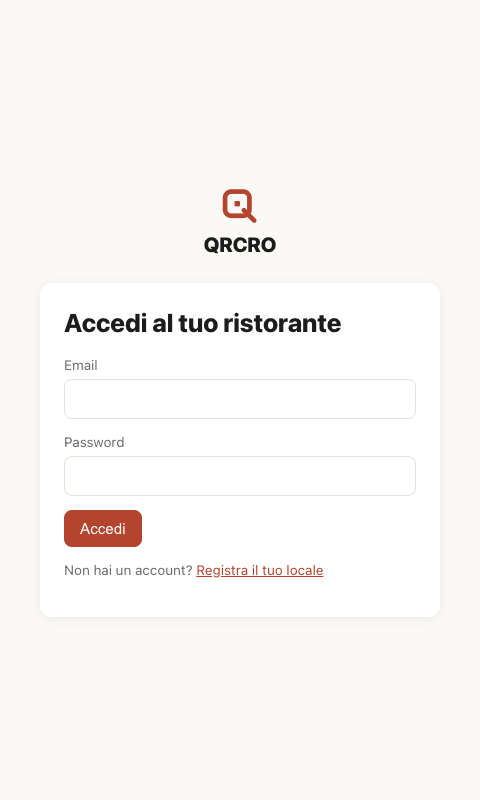
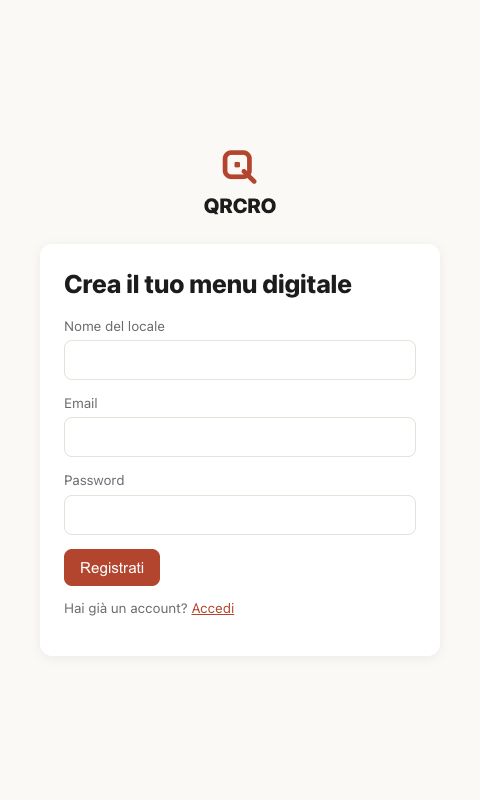
Per iniziare basta un nome del locale, un'email e una password. Lo slug dell'indirizzo pubblico del menu (qrcro.it/m/nome-locale) viene generato automaticamente dal nome.
2. Procedura guidata iniziale
Al primo accesso, prima della dashboard vera e propria, QRCRO guida in 3 passaggi rapidi: creare il menu, impostare i tavoli, personalizzare la grafica. Ogni passaggio si può saltare e completare più tardi dalle rispettive sezioni della dashboard.
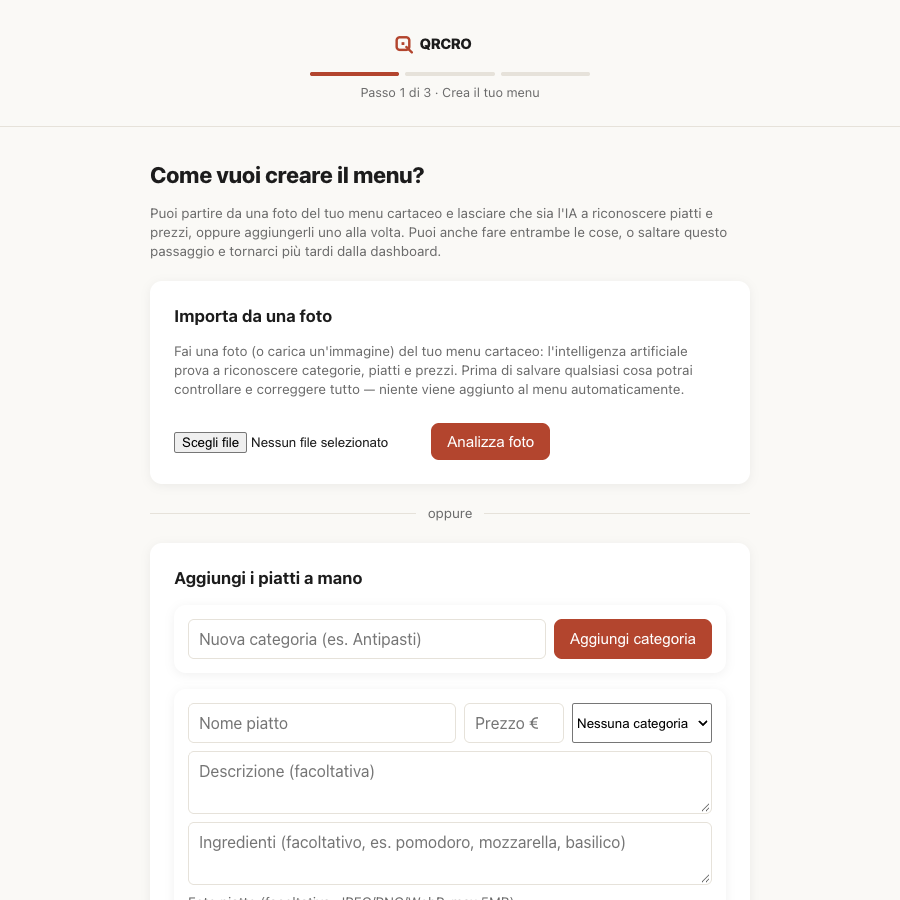
Passo 1 — Crea il menu
Due modi per popolare il menu, anche insieme: caricare una foto del menu cartaceo e lasciare che l'IA riconosca piatti e prezzi (da controllare e correggere prima di salvare — niente viene aggiunto automaticamente), oppure aggiungere i piatti uno alla volta con i moduli.
Passo 2 — Tavoli & QR
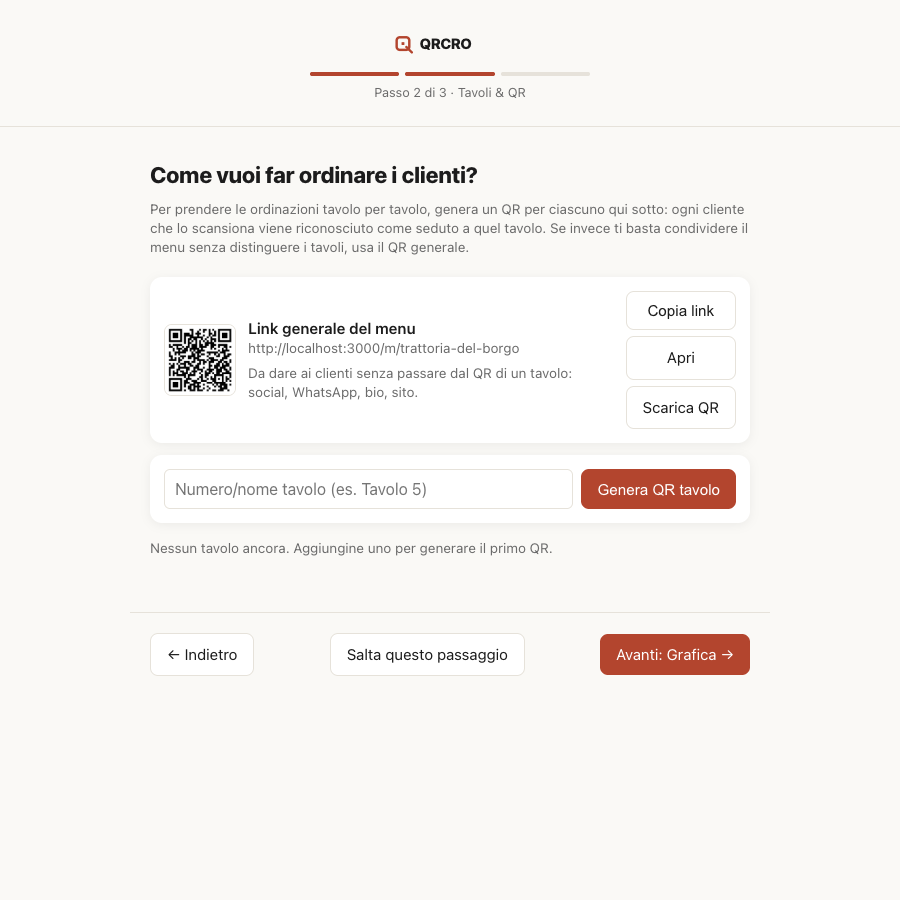
Si decide come i clienti dovranno ordinare: un QR per ciascun tavolo (ogni scansione viene riconosciuta come seduta a quel tavolo) oppure un solo QR/link generale.
Passo 3 — Grafica
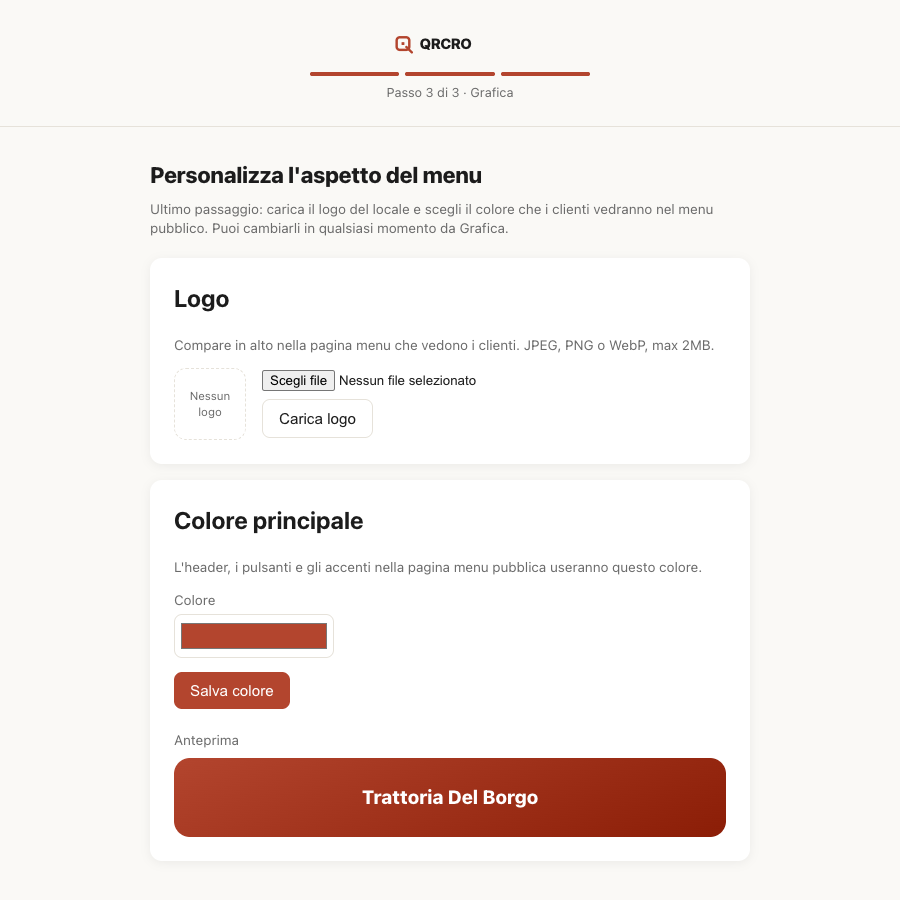
Ultimo passaggio: logo e colore principale del menu pubblico. Alla fine si preme "Fine, vai alla dashboard".
3. Menu
Il cuore della dashboard. In alto due moduli sempre visibili per aggiungere una nuova categoria o un nuovo piatto (nome, prezzo, categoria, descrizione, ingredienti, foto facoltativa); sotto, l'elenco di quanto già inserito, organizzato per categoria.
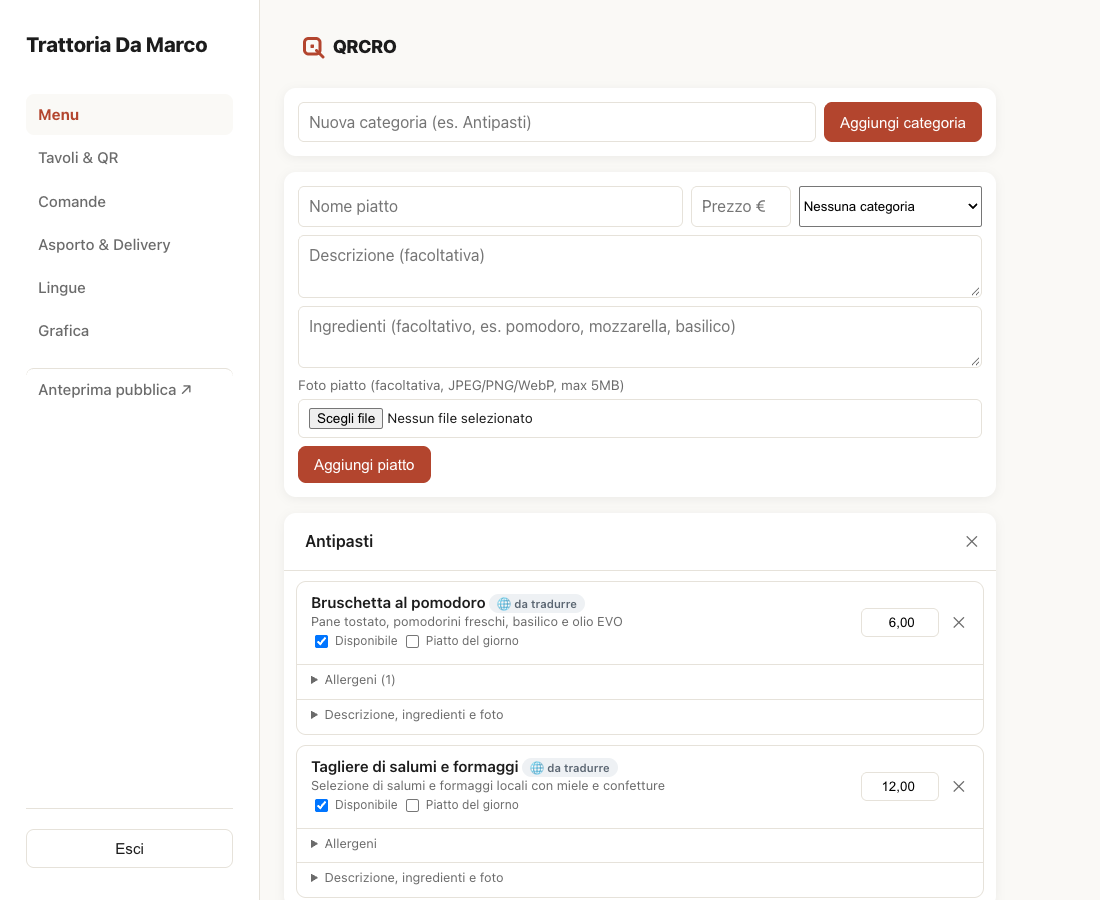
Su ogni piatto già creato si può, senza ricaricare la pagina: cambiare prezzo o segnarlo come non disponibile, evidenziarlo come "Piatto del giorno", selezionare gli allergeni tra i 14 allergeni UE, o modificare descrizione, ingredienti e foto.
Se il menu non ha ancora nessun piatto, compare un avviso che spiega come iniziare, e sparisce da solo appena si aggiunge il primo piatto.
4. Tavoli & QR
In cima, il link/QR generale del menu (senza tavolo associato): utile per social, WhatsApp, bio, sito, con un pulsante per scaricare il QR come immagine. Sotto, il modulo per generare un QR dedicato a un tavolo specifico, e l'elenco dei tavoli già creati.
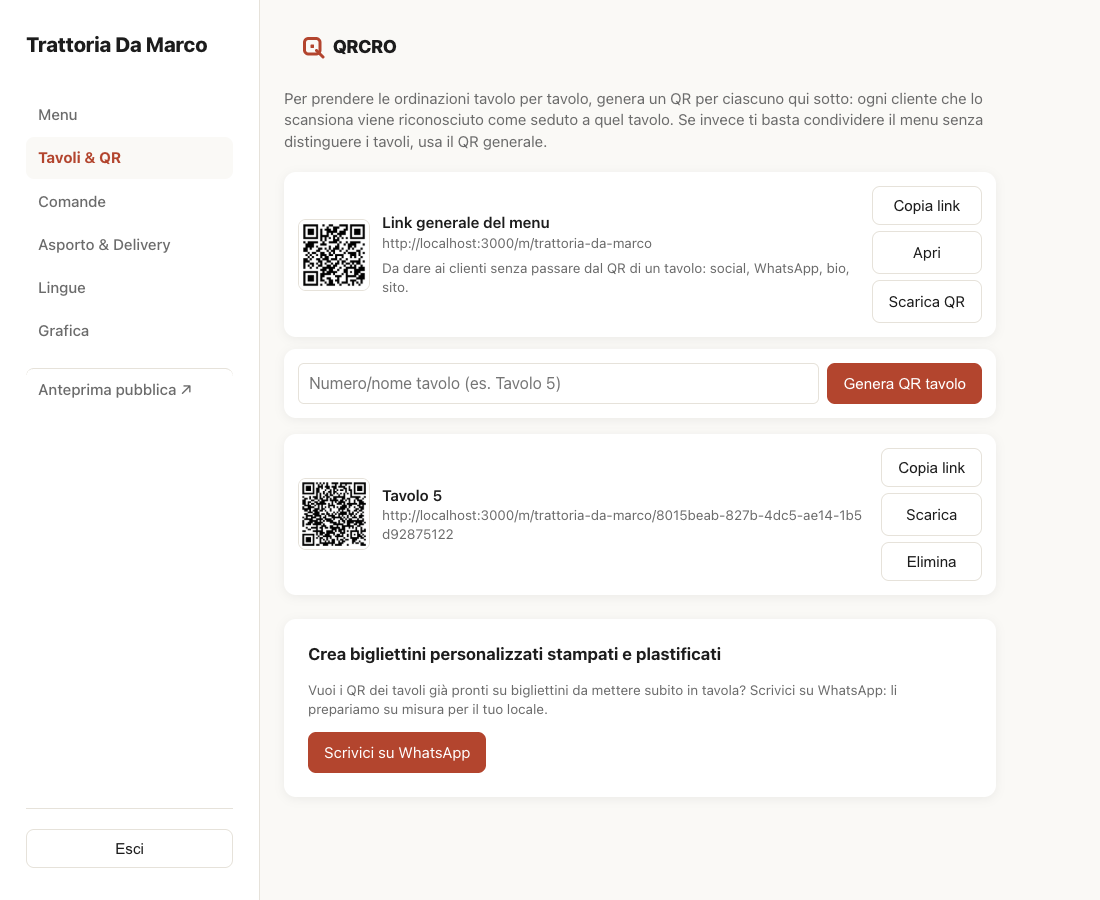
In fondo alla pagina, un collegamento diretto per richiedere via WhatsApp bigliettini con i QR già stampati e plastificati, pronti da mettere in tavola.
5. Comande
Le ordinazioni arrivano qui in tempo reale (la pagina si aggiorna da sola). Ogni comanda mostra tavolo o tipo di ordine, orario, piatti con eventuali note del cliente, totale, e i pulsanti per farla avanzare di stato o annullarla.
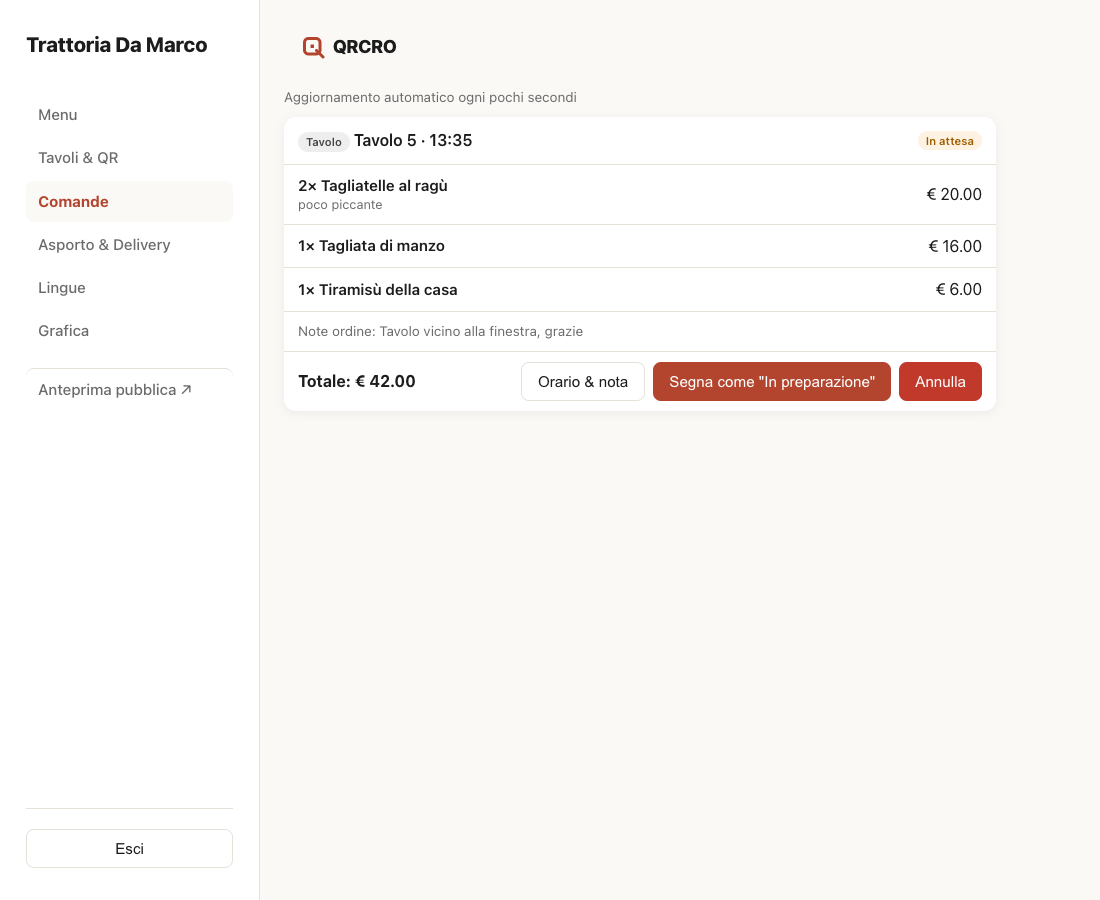
Il pulsante "Orario & nota" permette di indicare un tempo stimato e un messaggio per il cliente, visibile nella pagina di tracciamento del suo ordine.
6. Asporto & Delivery
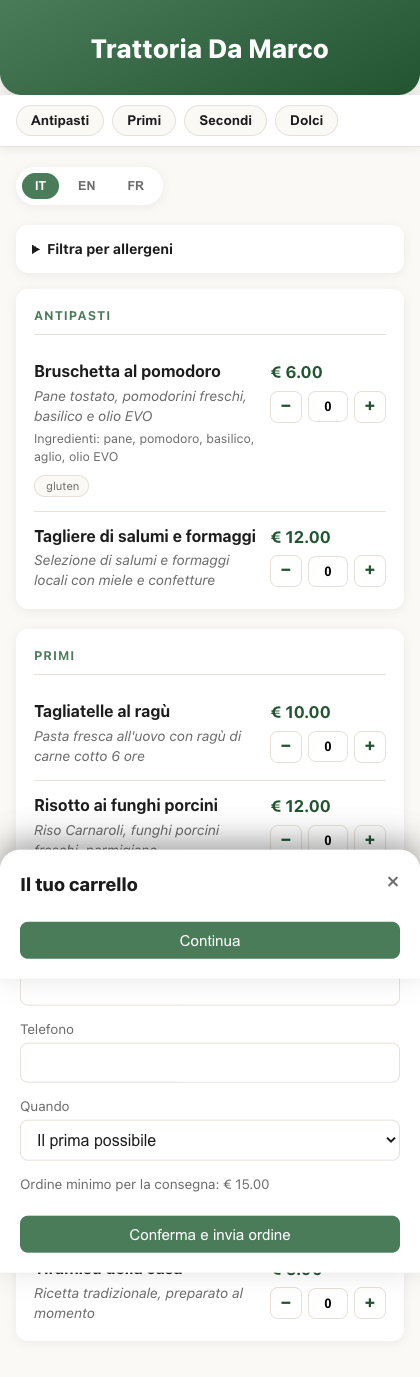
Da qui si attivano ritiro in negozio e/o consegna a domicilio (indipendenti tra loro), si impostano telefono e indirizzo del locale, costo di consegna e ordine minimo. Quando almeno una delle due opzioni è attiva, il menu pubblico mostra ai clienti la possibilità di ordinare senza passare da un QR tavolo.
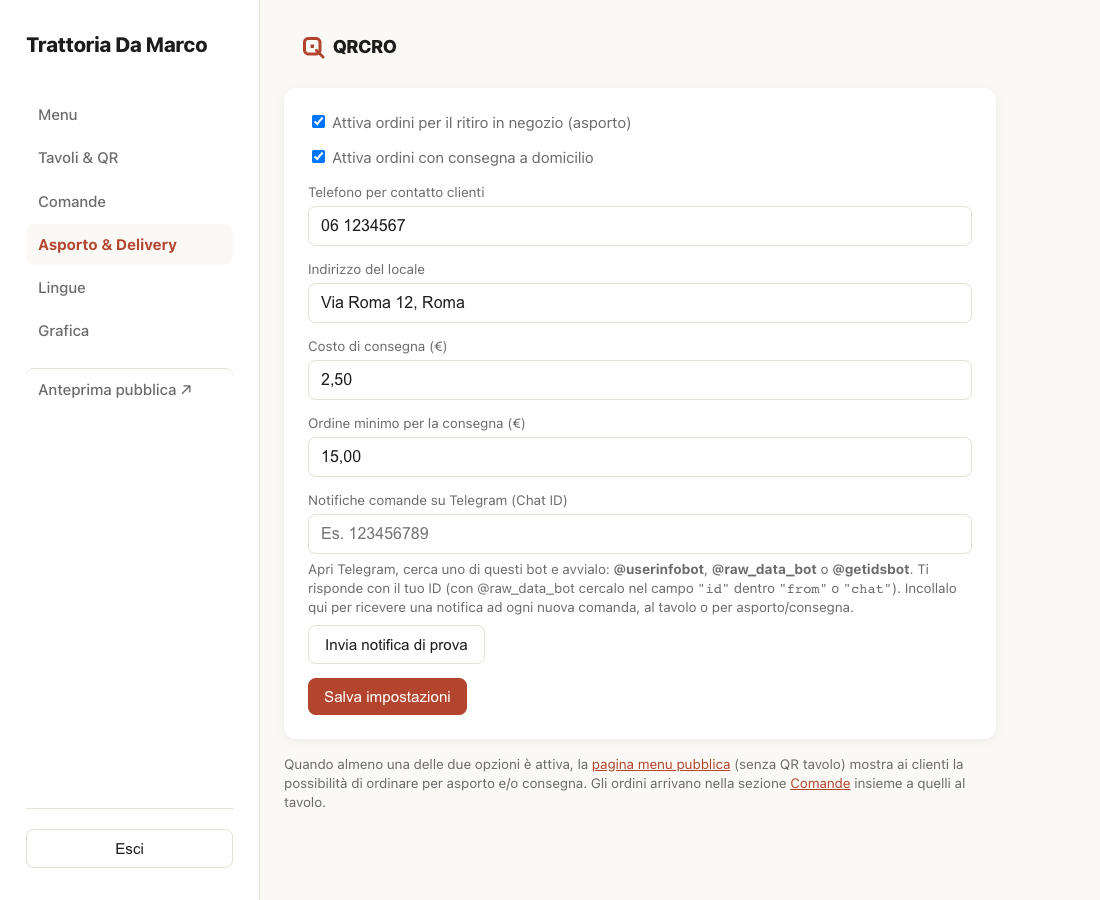
Nella stessa pagina si collegano anche le notifiche Telegram: si incolla il proprio Chat ID per ricevere un messaggio ad ogni nuova comanda, con un pulsante per inviare subito una notifica di prova.
7. Lingue
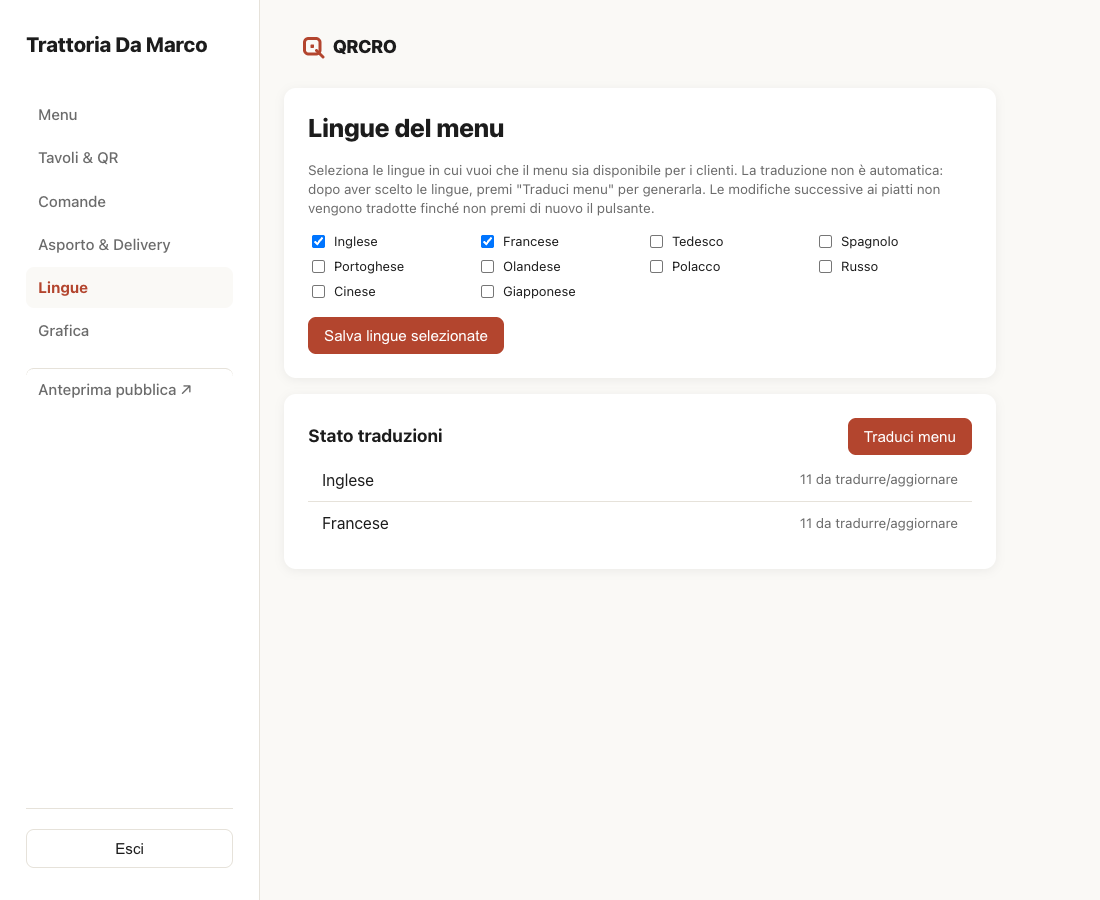
Si selezionano le lingue in cui rendere disponibile il menu ai clienti; il pulsante "Traduci menu" genera la traduzione (non è automatica ad ogni modifica: va rilanciata dopo aver cambiato piatti o descrizioni).
8. Grafica
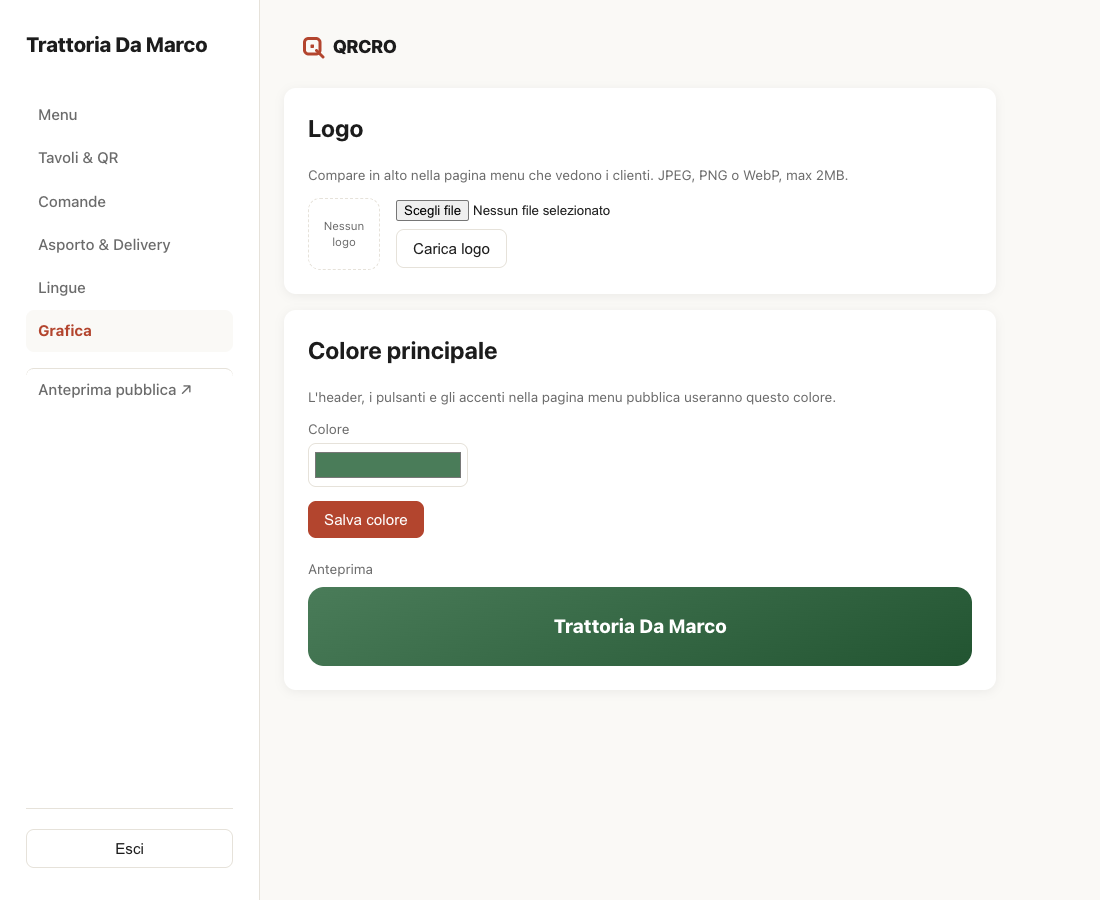
Logo del locale e colore principale dell'header, pulsanti e accenti — con anteprima live prima di salvare. Personalizzano solo la pagina che vedono i clienti: la dashboard resta con lo stile fisso per tutti i locali.
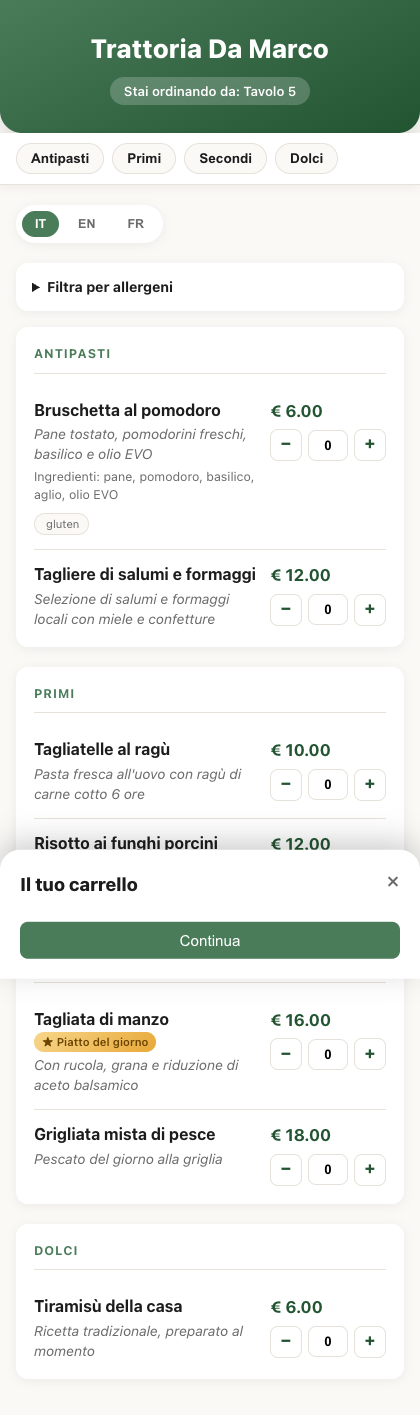
9. Il menu visto dal cliente
Quando un cliente scansiona il QR di un tavolo, il menu si apre con un banner che indica da quale tavolo sta ordinando; la barra categorie resta agganciata in cima mentre si scorre, ed è possibile filtrare i piatti per allergene.